
MacBook-এ Shortcuts: AI দিয়ে কাজ অটোমেট করার সহজ উপায়
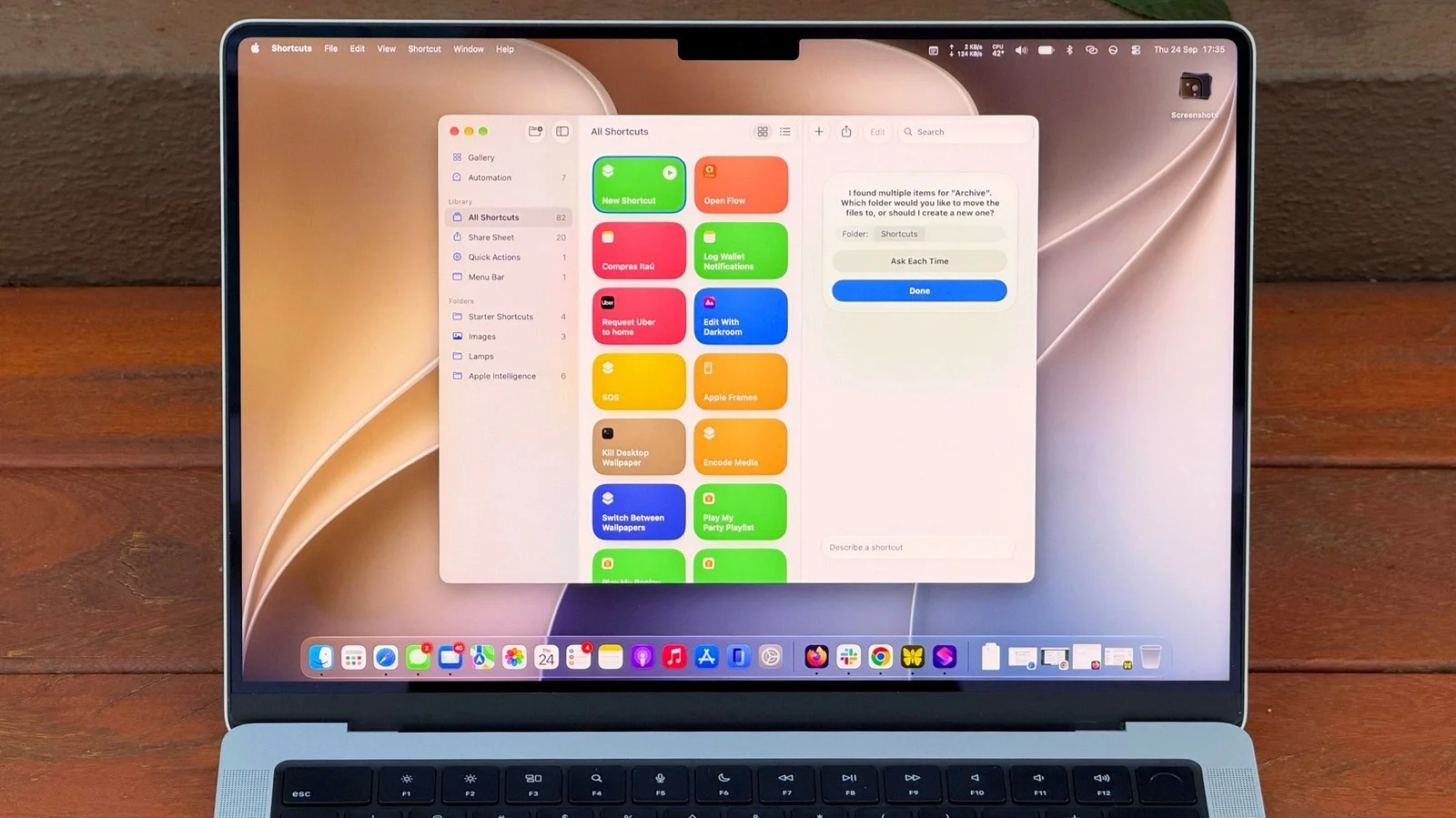
MacBook-এ প্রতিদিনের অনেক কাজই স্বয়ংক্রিয়ভাবে করা সম্ভব Apple-এর Shortcuts দিয়ে। তবে সুবিধাটি Mac-এ বেশ কিছুদিন ধরে থাকলেও অনেক ব্যবহারকারী এখনো এটি ব্যবহার করেননি। কারণ শুরুতে কোন action নির্বাচন করতে হবে, কীভাবে সেগুলো একসঙ্গে যুক্ত করতে হবে—এসব বিষয় কিছুটা জটিল মনে হতে পারে।
এই জায়গাতেই পরিবর্তন এনেছে macOS 27 Golden Gate। নতুন ‘Describe a Shortcut’ সুবিধায় ব্যবহারকারী নিজের প্রয়োজন সাধারণ ভাষায় লিখে দিতে পারেন। এরপর AI সেই নির্দেশনা অনুযায়ী Shortcut তৈরির কাজ অনেকটাই সহজ করে দেয়। সব ক্ষেত্রে ফলাফল নিখুঁত না হলেও, automation সম্পর্কে খুব বেশি অভিজ্ঞতা না থাকা ব্যবহারকারীদের জন্য এটি Shortcuts ব্যবহারের পথ অনেক সহজ করেছে।
Shortcuts দিয়ে আসলে কী করা যায়?
Shortcuts মূলত একটি automation tool। এর মাধ্যমে Mac বা অন্যান্য Apple ডিভাইসে বারবার করতে হয় এমন কাজের জন্য নির্দিষ্ট ধাপ তৈরি করে সেগুলো স্বয়ংক্রিয়ভাবে চালানো যায়।
Apple-এর উদাহরণ অনুযায়ী, কর্মস্থল থেকে বের হওয়ার সময় ট্রাফিকের ওপর ভিত্তি করে আনুমানিক পৌঁছানোর সময় spouse-কে মেসেজ পাঠানোর Shortcut তৈরি করা যায়।
তবে এর ব্যবহার শুধু এমন সাধারণ কাজেই সীমাবদ্ধ নয়। চাইলে ক্যালেন্ডার ও আবহাওয়ার তথ্য একসঙ্গে নিয়ে দিনের জন্য একটি সারাংশ তৈরি করার মতো জটিল Shortcut-ও বানানো যায়।
macOS 27-এ AI-ভিত্তিক নতুন সুবিধা যুক্ত হওয়ায় এই ধরনের automation তৈরির প্রক্রিয়াটি আগের চেয়ে সহজ হয়েছে।
MacBook-এ নতুন Shortcut তৈরি করবেন যেভাবে
নতুন Shortcut তৈরি করতে প্রথমে Mac-এর Shortcuts app খুলতে হবে। এরপর Plus button-এ ক্লিক করে কী কাজ করতে চান, সেটি লিখতে হবে।
এখানে একটি বিষয় গুরুত্বপূর্ণ—নির্দেশনা যত পরিষ্কার ও বিস্তারিত হবে, কাঙ্ক্ষিত ফল পাওয়ার সম্ভাবনাও তত বেশি।
ধরা যাক, Downloads folder পরিষ্কার করতে চান। শুধু “Clean up my Downloads” লিখলে আপনার প্রত্যাশা অনুযায়ী Shortcut তৈরি নাও হতে পারে।
এর পরিবর্তে নির্দেশনাটি আরও নির্দিষ্ট করে দেওয়া যায়—প্রতি শুক্রবার Downloads folder-এর ৩০ দিনের বেশি পুরোনো ফাইলগুলো Archive নামের একটি folder-এ সরিয়ে দিতে হবে।
এভাবে কাজের সময়, ফাইলের বয়স এবং কোথায় সরানো হবে—সবকিছু পরিষ্কার করে দিলে Shortcut-এর কাজও নির্দিষ্ট হয়।
তৈরি করা Shortcut সঙ্গে সঙ্গে পরীক্ষা করা যাবে
Shortcut তৈরি হয়ে গেলে সেটি ঠিকমতো কাজ করছে কি না, তা দ্রুত পরীক্ষা করা যায়। Downloads folder খুলে কোন ফাইলগুলো সরানো হয়েছে, সেটি দেখলেই ফলাফল বোঝা যাবে।
যদি Shortcut প্রয়োজনের তুলনায় বেশি ফাইল সরিয়ে ফেলে, তাহলে আবার prompt দিয়ে আরও নির্দিষ্ট নির্দেশনা দেওয়া যায়।
এই ধরনের automation বিশেষ করে এমন কাজের ক্ষেত্রে সুবিধাজনক, যেগুলো নিয়মিত করার কথা থাকলেও অনেক সময় মনে থাকে না।
দীর্ঘ লেখা কয়েক বাক্যে সংক্ষেপ করা যাবে
Shortcuts-এর আরেকটি ব্যবহার হতে পারে দীর্ঘ লেখা সংক্ষেপ করার ক্ষেত্রে। Apple Intelligence ব্যবহার করে clipboard-এ থাকা কোনো দীর্ঘ লেখাকে সংক্ষিপ্ত করে নতুন note হিসেবে সংরক্ষণ করার Shortcut তৈরি করা যায়।
উদাহরণ হিসেবে, clipboard-এর লেখাটি তিনটি বাক্যে সংক্ষেপ করে নতুন একটি note হিসেবে সংরক্ষণ করার নির্দেশনা দেওয়া যেতে পারে।
এরপর কোনো দীর্ঘ article বা email কপি করে Shortcut চালালে তার সংক্ষিপ্ত সংস্করণ Notes-এ পাওয়া যাবে।
Shortcut দ্রুত চালানোর জন্য keyboard shortcut
কোনো Shortcut প্রতিদিনের রুটিনের অংশ না হলে সেটি পরে মনে নাও থাকতে পারে। এজন্য Mac-এ Shortcut আরও সহজে ব্যবহারের ব্যবস্থা রয়েছে।
চাইলে একটি Shortcut-এর জন্য keyboard combination নির্ধারণ করা যায়। পাশাপাশি সেটিকে menu bar-এও রাখা সম্ভব।
এটি করতে প্রথমে যে Shortcut পরিবর্তন করতে চান সেটি নির্বাচন করে Edit-এ যেতে হবে। এরপর information icon-সহ Shortcut Details menu খুলে Add Keyboard Shortcut নির্বাচন করতে হবে।
Control Center বা menu bar-এ Shortcut যোগ করুন
Shortcut-কে Mac-এর Control Center বা menu bar-এ রাখতে চাইলে উপরের ডানদিকে থাকা Control Center খুলতে হবে। এরপর Edit Controls নির্বাচন করে Shortcuts app-এর action যোগ করতে হবে।
এভাবে প্রয়োজনীয় Shortcut হাতের কাছেই রাখা যায়, ফলে প্রতিবার Shortcuts app খুলে সেটি খুঁজতে হবে না।
Automation tab-ও দেখে নিতে পারেন
আরও স্বয়ংক্রিয় workflow তৈরি করতে চাইলে Shortcuts-এর Automation tab ব্যবহার করা যেতে পারে।
এখানে এমন workflow তৈরির সুযোগ রয়েছে, যেখানে প্রয়োজন অনুযায়ী Shortcut নিজে থেকেই চালু হবে। ফলে একই ধরনের কাজ বারবার ম্যানুয়ালি করার প্রয়োজন কমে যায়।
Visual Intelligence ও Siri-তেও মিলছে AI সুবিধা
macOS 27-এ ব্যবহারকারীর হয়ে কাজ করতে পারে এমন আরেকটি সুবিধা হলো Visual Intelligence। এটি চালু করার জন্য নির্দিষ্ট keyboard combination হলো Shift + Command + Space।
এই combination চাপার পর স্ক্রিনে থাকা একটি window নির্বাচন করা যায়। এরপর Siri-কে ওই window সম্পর্কে প্রশ্ন করা বা কোনো কাজ করতে বলা সম্ভব।
উদাহরণ হিসেবে, কোনো email-এর মধ্যে থাকা একটি তারিখ শনাক্ত করে সেটিকে calendar event হিসেবে যোগ করার মতো কাজ করা যায়।
এ ছাড়া Siri-কে voice command দিয়েও Shortcut চালানো সম্ভব।
Apple Intelligence ব্যবহারে M1 বা পরবর্তী chip প্রয়োজন
Shortcuts-এর AI সুবিধা এবং Siri-এর সংশ্লিষ্ট AI কার্যক্রম ব্যবহারের জন্য Apple Intelligence প্রয়োজন।
এ কারণে ব্যবহারকারীর Mac-এ M1 chip বা তার পরবর্তী chip থাকতে হবে। ফলে Intel Mac ব্যবহারকারীরা এই AI সুবিধাগুলো ব্যবহার করতে পারবেন না।
এ ছাড়া Shortcuts-এ Apple-এর AI models ব্যবহারের ক্ষেত্রে কিছু সীমাবদ্ধতাও থাকতে পারে। বিশেষ করে বেশি জটিল prompt তুলনামূলক দ্রুত নির্ধারিত limit-এ পৌঁছাতে পারে।
MacBook ব্যবহার আরও সহজ করতে পারে Shortcuts
Shortcuts-এর মূল সুবিধা হলো নিয়মিত ও পুনরাবৃত্তিমূলক কাজকে automation-এর আওতায় আনা। আর macOS 27 Golden Gate-এর Describe a Shortcut সুবিধা সেই automation তৈরির প্রাথমিক ধাপটিকেই সহজ করেছে।
যারা আগে Shortcuts-কে জটিল মনে করতেন, তারা এখন নিজেদের প্রয়োজন বিস্তারিতভাবে লিখে Shortcut তৈরির চেষ্টা করতে পারেন। একই সঙ্গে keyboard shortcut, menu bar, Control Center এবং Automation tab ব্যবহার করে তৈরি করা workflow-গুলো আরও সহজে কাজে লাগানো সম্ভব।
FAQ
১. MacBook-এর Shortcuts কী?
Shortcuts হলো Apple-এর একটি automation tool, যার মাধ্যমে বিভিন্ন পুনরাবৃত্তিমূলক কাজ স্বয়ংক্রিয়ভাবে করার জন্য Shortcut তৈরি করা যায়।
২. Mac-এ Shortcuts কবে থেকে রয়েছে?
Mac-এ Shortcuts macOS Monterey থেকে পাওয়া যাচ্ছে।
৩. macOS 27 Golden Gate-এর ‘Describe a Shortcut’ কী?
এটি এমন একটি সুবিধা, যেখানে ব্যবহারকারী নিজের প্রয়োজনের কাজটি লিখে দিতে পারেন এবং AI Shortcut তৈরির কাজ সহজ করে।
৪. Shortcuts-এর AI সুবিধা ব্যবহার করতে কোন Mac প্রয়োজন?
Apple Intelligence প্রয়োজন হওয়ায় M1 chip বা পরবর্তী chip থাকা Mac প্রয়োজন।
৫. Intel Mac-এ কি এই AI সুবিধা ব্যবহার করা যাবে?
না। দেওয়া তথ্য অনুযায়ী Apple Intelligence-এর প্রয়োজনীয়তার কারণে Intel Mac ব্যবহারকারীরা এই AI সুবিধাগুলো ব্যবহার করতে পারবেন না।
তানভির ইসলাম/
পাঠকের মতামত:
আপনার জন্য বাছাই করা কিছু নিউজ
- আজ ব্রাজিল বনাম অস্ট্রেলিয়া: কখন, কোথায় ও কীভাবে লাইভ দেখবেন
- খতিয়ানে নিজের নাম আছে কি না দেখবেন যেভাবে, জানুন সহজ পদ্ধতি
- ব্রাজিল বনাম অস্ট্রেলিয়া ম্যাচ: সরাসরি দেখুন Live
- vivo X500 Pro Max: ২০০MP ক্যামেরা ও ৮০০০mAh ব্যাটারি
- আর্জেন্টিনা বনাম বলিভিয়া ম্যাচ, কখন, কোথায় কীভাবে দেখবেন লাইভ
- আবহাওয়ার খবর: ৬০ কিমি বেগে হাওয়ার শঙ্কা, ৩ বন্দরে সংকেত


১২২ বিনিয়োগকারীর পাওনা ফেরত, প্রথম দিনেই ৩ কোটি ২১ লাখ টাকার চেক

দীর্ঘদিন আটকে থাকা পাওনা অর্থ ফেরতের প্রক্রিয়ায় এবার বাস্তব অগ্রগতি দেখা গেল মশিহর সিকিউরিটিজ লিমিটেডের বিনিয়োগকারীদের ক্ষেত্রে। ঢাকা স্টক এক্সচেঞ্জের... বিস্তারিত
জমি রেজিস্ট্রেশনের আগে ক্রেতা-বিক্রেতার যে বিষয়গুলো অবশ্যই জানা দরকার

জমি কেনাবেচায় শুধু টাকা পরিশোধ করে দলিল রেজিস্ট্রি করলেই দায়িত্ব শেষ হয় না। জমির মালিকানা, খতিয়ান, দাগ নম্বর, পূর্বের দলিল,... বিস্তারিত
আওয়ামী লীগের রাজনীতি বন্ধের সিদ্ধান্ত কি সরকারই নিতে পারে?

স্বরাষ্ট্রমন্ত্রী সালাউদ্দিন আহমেদ ২৬ সেপ্টেম্বর ঢাকার ধোলাইখালে বিএনপির স্থানীয় নেতাকর্মীদের আয়োজিত এক সমাবেশে বলেন, আওয়ামী লীগ ও তার ভাষায় ‘ফ্যাসিস্ট... বিস্তারিত